Installer Kwevio sur Android et iPhone
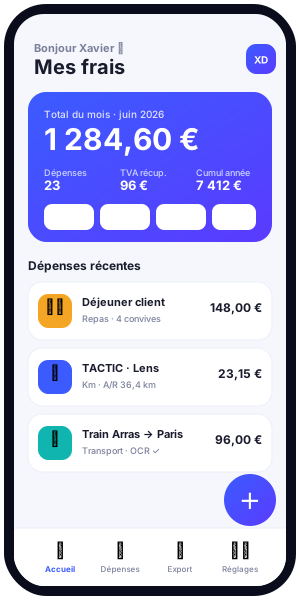
Kwevio est une application gratuite de gestion des frais professionnels qui s'installe directement depuis votre navigateur, sans passer par un magasin d'applications. Conçue par Xavier Deloffre (FACEM WEB, Arras), elle fonctionne sous la forme d'une PWA (Progressive Web App) : un site web léger que vous pouvez « ajouter à l'écran d'accueil » de votre téléphone pour le retrouver comme une véritable application native, avec son icône, son mode plein écran et un fonctionnement hors-ligne. Ce guide vous accompagne pas à pas pour installer Kwevio sur Android et iPhone, vérifier son bon fonctionnement, puis effectuer vos premiers réglages.

Qu'est-ce qu'une application installable (PWA) ?
Une PWA, ou Progressive Web App, est une application web moderne qui combine le meilleur du site internet et de l'application native. Concrètement, vous ouvrez une simple adresse dans votre navigateur, puis vous choisissez de l'ajouter à l'écran d'accueil. À partir de ce moment, une icône dédiée apparaît parmi vos autres applications, et Kwevio se lance dans une fenêtre plein écran, sans la barre d'adresse du navigateur. L'expérience devient en tous points comparable à celle d'une application téléchargée depuis un store, mais sans les contraintes associées.
Pour une application de note de frais comme Kwevio, ce modèle présente de nombreux atouts. Vous n'avez rien à télécharger depuis le Play Store ou l'App Store, aucune validation à attendre, et les mises à jour se font automatiquement et silencieusement dès que vous rouvrez l'application connectée à Internet. L'empreinte sur votre téléphone reste minime : une PWA pèse une fraction de ce qu'occupe une application native classique.
Les avantages concrets de l'installation en PWA
- Gratuite et sans engagement : Kwevio ne vous coûte rien et ne nécessite aucun abonnement pour démarrer.
- Aucun compte obligatoire : vous pouvez commencer à saisir vos frais immédiatement ; vos données sont d'abord stockées localement sur votre appareil.
- Fonctionnement hors-ligne : grâce à un service worker, l'application reste utilisable sans connexion, dans le train, en déplacement ou dans une zone mal couverte.
- Mises à jour automatiques : pas de fichier à réinstaller, vous bénéficiez toujours de la dernière version.
- Légère et rapide : l'application se lance instantanément et consomme très peu d'espace de stockage.
- Multiplateforme : la même application fonctionne sur Android et sur iPhone, ainsi que sur ordinateur.
Pour bien comprendre l'intérêt de l'installation, il faut distinguer le simple marque-page du véritable ajout à l'écran d'accueil. Un marque-page se contente d'enregistrer une adresse : il rouvre le site dans le navigateur, avec sa barre d'adresse, ses onglets et toutes ses distractions. L'installation d'une PWA va beaucoup plus loin : elle crée une icône autonome, isole l'application dans sa propre fenêtre, et active la mise en cache des ressources pour le hors-ligne. C'est cette différence qui transforme un site consultable en un outil de travail à part entière, toujours à portée de pouce.
Prérequis avant l'installation
L'installation de Kwevio ne demande aucun matériel particulier ni aucune compétence technique. Quelques conditions simples garantissent toutefois une expérience optimale.
Un navigateur récent
La fonction « ajouter à l'écran d'accueil » repose sur un navigateur à jour. Sur Android, nous recommandons Google Chrome, qui prend pleinement en charge l'installation des PWA. Sur iPhone, l'installation s'effectue obligatoirement via Safari : c'est le seul navigateur d'iOS à proposer l'ajout à l'écran d'accueil d'une application web. Veillez donc à utiliser le bon navigateur selon votre appareil.
Un appareil compatible
Kwevio est compatible avec les smartphones Samsung Galaxy S10 et les modèles plus récents, ainsi qu'avec les iPhone récents. De manière générale, tout téléphone capable de faire tourner une version moderne de Chrome ou de Safari pourra accueillir l'application. Une connexion Internet est nécessaire au moment de la première installation et pour les mises à jour, mais pas pour l'usage quotidien une fois l'application en place.
L'adresse de l'application
Kwevio s'ouvre depuis le site, à l'adresse /app/. C'est ce lien que vous ouvrez dans votre navigateur pour démarrer, et c'est à partir de cette page que vous procéderez à l'installation sur l'écran d'accueil.
Installer Kwevio sur Android pas à pas
Sur Android, l'installation se fait en quelques secondes depuis Google Chrome. Suivez ces étapes dans l'ordre.
- Ouvrez Google Chrome sur votre smartphone.
- Saisissez l'adresse de l'application dans la barre du navigateur, puis ouvrez la page /app/ du site Kwevio.
- Laissez la page se charger entièrement. Une bannière vous proposant d'installer l'application peut apparaître automatiquement en bas de l'écran : il vous suffit alors de toucher « Installer ».
- Si aucune bannière n'apparaît, touchez le menu représenté par les trois points verticaux ⋮ en haut à droite de Chrome.
- Dans le menu, sélectionnez « Ajouter à l'écran d'accueil » ou « Installer l'application » selon la formulation proposée par votre version de Chrome.
- Confirmez en touchant « Ajouter » ou « Installer ». Vous pouvez conserver le nom proposé, « Kwevio ».
- Une nouvelle icône Kwevio apparaît désormais sur votre écran d'accueil, au milieu de vos autres applications.
Touchez cette icône pour lancer Kwevio : l'application s'ouvre en plein écran, sans barre d'adresse, exactement comme une application native. Vous êtes prêt à enregistrer vos premiers frais.
Installer Kwevio sur iPhone pas à pas
Sur iPhone, l'installation passe impérativement par Safari. La procédure est tout aussi simple, mais le bouton à utiliser diffère de celui d'Android.
- Ouvrez le navigateur Safari sur votre iPhone (et non Chrome ni un autre navigateur).
- Rendez-vous sur la page /app/ du site Kwevio et attendez le chargement complet.
- Touchez le bouton Partager, représenté par un carré surmonté d'une flèche pointant vers le haut, situé en bas de l'écran (ou en haut selon le modèle).
- Dans le menu de partage, faites défiler la liste des options vers le bas jusqu'à trouver « Sur l'écran d'accueil ».
- Touchez cette option. Vous pouvez vérifier ou modifier le nom de l'application, puis confirmez en touchant « Ajouter » en haut à droite.
- L'icône Kwevio s'installe alors sur votre écran d'accueil iOS.
Lancez l'application en touchant son icône : Kwevio s'ouvre en plein écran, sans l'interface de Safari, pour une expérience entièrement dédiée à la gestion de vos frais.
Vérifier que l'application fonctionne hors-ligne
L'un des grands atouts de Kwevio est sa capacité à fonctionner sans connexion Internet. C'est particulièrement précieux pour saisir un frais kilométrique ou photographier un justificatif lors d'un déplacement, même dans une zone sans réseau. Après l'installation, il est utile de vérifier que ce mode hors-ligne est bien opérationnel.
- Lancez Kwevio depuis son icône au moins une fois, en étant connecté à Internet, afin que le service worker mette en cache les ressources nécessaires.
- Activez le mode avion de votre téléphone, ou désactivez le Wi-Fi et les données mobiles.
- Rouvrez l'application Kwevio.
- Vérifiez que l'interface s'affiche normalement et que vous pouvez naviguer, consulter vos données et saisir de nouveaux frais.
Si l'application s'ouvre et reste utilisable sans réseau, le fonctionnement hors-ligne est confirmé. Les données saisies hors connexion seront conservées localement, puis synchronisées dès que vous récupérerez une connexion, à condition d'avoir activé la synchronisation par compte (étape facultative décrite plus loin).
Premiers réglages : adresse de départ, pays et langue
Une fois Kwevio installée et lancée, quelques réglages de base vous permettront de tirer pleinement parti de l'application dès le premier trajet ou la première dépense.
Définir votre adresse de départ
Renseignez votre adresse de départ habituelle dans les réglages. Il s'agit le plus souvent de votre domicile ou de votre siège professionnel. Cette adresse sert de point de départ par défaut pour le calcul de vos frais kilométriques : vous gagnez ainsi un temps précieux à chaque nouveau trajet, sans avoir à ressaisir systématiquement votre point d'origine.
Choisir le pays et la devise
Sélectionnez votre pays afin que Kwevio applique les bons paramètres, notamment le barème kilométrique et la devise adaptés à votre situation. Ce réglage est essentiel si vous travaillez dans un contexte international ou si vous facturez vos frais selon une réglementation spécifique.
Régler la langue de l'interface
Kwevio est disponible en plusieurs langues. Choisissez celle qui vous convient dans les réglages : l'interface s'adapte instantanément. Vous pouvez modifier ce choix à tout moment sans perdre vos données.
Activer le calcul automatique de distance (clé OpenRouteService)
Pour que Kwevio calcule automatiquement la distance entre deux adresses lors de la saisie d'un trajet, l'application s'appuie sur le service cartographique OpenRouteService. Ce service est gratuit, mais il nécessite une clé d'API personnelle que vous générez en quelques minutes.
Obtenir votre clé gratuite
- Rendez-vous sur le site d'OpenRouteService et créez un compte gratuit.
- Une fois connecté, accédez à la section de gestion des clés (« Dashboard » ou « API Keys »).
- Générez une nouvelle clé d'API, puis copiez-la.
Renseigner la clé dans Kwevio
- Ouvrez les réglages de Kwevio, dans la section dédiée au calcul de distance.
- Collez votre clé OpenRouteService dans le champ prévu à cet effet.
- Enregistrez. Désormais, lorsque vous saisirez une adresse de départ et une adresse d'arrivée, Kwevio calculera automatiquement le nombre de kilomètres et appliquera le barème en vigueur.
Cette fonctionnalité supprime toute saisie manuelle de distance et réduit considérablement le risque d'erreur dans vos notes de frais kilométriques.
Connecter votre agenda
Kwevio peut s'appuyer sur votre agenda pour vous aider à reconstituer vos déplacements professionnels. En reliant vos rendez-vous à vos frais, vous gagnez du temps et vous n'oubliez aucun trajet remboursable.
Connecter Google Agenda
Si vous utilisez Google Agenda, vous pouvez le connecter directement à Kwevio. Une fois l'autorisation accordée, l'application peut lire vos événements pour vous proposer de créer des frais correspondants, en reprenant les lieux et les dates de vos rendez-vous.
Importer un fichier .ics
Si vous préférez ne pas connecter de compte, ou si vous utilisez un autre agenda, Kwevio accepte l'import d'un fichier .ics. La plupart des applications de calendrier permettent d'exporter vos événements dans ce format standard. Il vous suffit ensuite de l'importer dans Kwevio pour retrouver vos rendez-vous et les transformer en frais.
Créer un compte pour la synchronisation (optionnel)
Par défaut, Kwevio fonctionne sans compte : vos données restent stockées localement sur votre appareil, ce qui garantit confidentialité et simplicité. Cependant, si vous souhaitez retrouver vos frais sur plusieurs appareils — par exemple votre téléphone et votre ordinateur — ou sécuriser une sauvegarde dans le cloud, vous pouvez créer un compte. Cette étape reste entièrement facultative.
- Dans les réglages de Kwevio, choisissez l'option de création de compte.
- Renseignez votre adresse e-mail et un mot de passe.
- Validez la création du compte.
- Activez la synchronisation : vos données seront alors sauvegardées et accessibles depuis n'importe quel appareil sur lequel vous installez Kwevio et vous connectez.
La synchronisation multi-appareils est idéale pour celles et ceux qui saisissent leurs frais en déplacement sur smartphone, mais préfèrent vérifier et exporter leurs notes de frais sur un écran d'ordinateur plus confortable.
Vos données et votre vie privée
Kwevio a été pensé dans le respect de votre vie privée. Tant que vous ne créez pas de compte, l'ensemble de vos frais, trajets et justificatifs reste stocké localement sur votre appareil : rien ne transite vers un serveur distant. Vous gardez ainsi le plein contrôle de vos informations professionnelles, ce qui est particulièrement appréciable pour des données financières sensibles. Cette approche locale explique aussi pourquoi l'application démarre instantanément et fonctionne sans réseau.
Si vous décidez d'activer la synchronisation par compte, seules les données nécessaires à cette synchronisation sont sauvegardées de manière sécurisée, afin de vous permettre de les retrouver sur vos autres appareils. À tout moment, vous restez libre de revenir à un usage purement local. Quelle que soit votre configuration, Kwevio ne vous impose ni publicité ni traçage : l'application se concentre sur une seule mission, la gestion efficace de vos frais professionnels.
Désinstallation et mises à jour
Mettre à jour Kwevio
Les mises à jour de Kwevio sont automatiques. Lorsque vous ouvrez l'application en étant connecté à Internet, le service worker récupère silencieusement la dernière version. Vous n'avez donc aucune action à effectuer, aucun fichier à télécharger, aucune validation dans un store à attendre. Si vous souhaitez forcer une mise à jour, il suffit de fermer puis de rouvrir l'application avec une connexion active.
Désinstaller l'application
La désinstallation de Kwevio se fait exactement comme pour n'importe quelle application. Sur Android, appuyez longuement sur l'icône Kwevio, puis sélectionnez « Désinstaller » ou faites glisser l'icône vers la corbeille. Sur iPhone, appuyez longuement sur l'icône, touchez « Supprimer l'app », puis confirmez. Si vous avez activé la synchronisation par compte, vos données restent sauvegardées dans le cloud et vous les retrouverez en réinstallant l'application et en vous reconnectant.
Dépannage courant
L'installation d'une PWA est généralement sans accroc, mais quelques situations peuvent prêter à confusion. Voici les solutions aux problèmes les plus fréquents.
L'option « Ajouter à l'écran d'accueil » n'apparaît pas
Sur Android, assurez-vous d'utiliser Google Chrome à jour : certains navigateurs alternatifs ne proposent pas cette fonction. Sur iPhone, vérifiez que vous êtes bien dans Safari et non dans Chrome ou un autre navigateur, car seul Safari permet l'ajout à l'écran d'accueil sous iOS. Pensez également à charger entièrement la page /app/ avant de chercher l'option.
L'application ne fonctionne pas hors-ligne
Le mode hors-ligne ne devient actif qu'après avoir ouvert l'application au moins une fois en étant connecté, le temps que le service worker mette les ressources en cache. Si le problème persiste, ouvrez Kwevio une nouvelle fois avec une connexion, attendez quelques secondes, puis retestez en mode avion.
Le calcul de distance ne se déclenche pas
Vérifiez que vous avez bien renseigné et enregistré votre clé OpenRouteService dans les réglages. Assurez-vous que la clé a été copiée sans espace superflu. Si le service vient d'être activé côté OpenRouteService, un court délai peut être nécessaire avant que la clé soit pleinement opérationnelle.
L'icône a disparu ou l'application semble figée
Si l'icône a été supprimée par mégarde, il suffit de rouvrir la page /app/ dans votre navigateur et de réinstaller l'application : vos données locales sont conservées. En cas d'affichage figé, fermez complètement l'application puis relancez-la ; une mise à jour automatique se chargera au passage si une connexion est disponible.
Questions fréquentes sur l'installation
Kwevio est-il vraiment gratuit ? Oui, l'application est entièrement gratuite. Vous n'avez ni à payer pour l'installer, ni à souscrire un abonnement pour gérer vos frais professionnels et vos frais kilométriques.
Dois-je passer par le Play Store ou l'App Store ? Non. Kwevio est une PWA : elle s'installe directement depuis le navigateur, en ouvrant la page /app/ puis en l'ajoutant à l'écran d'accueil. Il n'existe pas de version à télécharger sur un magasin d'applications, et ce n'est pas nécessaire.
Faut-il créer un compte pour commencer ? Non. Vous pouvez utiliser Kwevio immédiatement, sans compte, vos données étant stockées localement. Le compte ne sert qu'à la synchronisation multi-appareils, et reste totalement facultatif.
L'application fonctionne-t-elle sur ordinateur ? Oui. Bien que ce guide se concentre sur Android et iPhone, Kwevio peut aussi s'installer sur ordinateur depuis un navigateur compatible, ce qui est pratique pour vérifier et exporter vos notes de frais sur grand écran.
Que deviennent mes données si je change de téléphone ? Si vous avez activé la synchronisation par compte, il vous suffit de réinstaller Kwevio sur le nouvel appareil et de vous connecter pour retrouver vos frais. Sans compte, pensez à exporter vos données avant de changer d'appareil.
Conclusion
Installer Kwevio sur Android ou iPhone se résume à ouvrir la page /app/ dans votre navigateur, puis à l'ajouter à l'écran d'accueil en quelques touchers. En l'espace de deux minutes, vous disposez d'une véritable application de note de frais gratuite, légère, qui fonctionne hors-ligne et se met à jour toute seule, sans passer par aucun magasin d'applications. Une fois installée, quelques réglages — adresse de départ, pays, langue, clé OpenRouteService, agenda — la transforment en un outil redoutablement efficace pour suivre vos frais professionnels et vos frais kilométriques au quotidien.
Prêt à vous lancer ? Ouvrez Kwevio et installez l'application maintenant.